
















一次提问,多站同步响应
在统一输入框写下问题,一键发送到已选择的 AI 官网,结果并排出现,少复制粘贴。
免费的多 AI 回复对比工具。一次输入,同时获得多个模型响应,支持文件、图片对话;支持 @ 模式单独深入对话;还能集中管理对话记录。已支持 ChatGPT、Claude、DeepSeek、Gemini、Grok、豆包、通义千问、Kimi 等 18 个主流 AI 站点,丝滑享受官方原生能力,无需 API Key,适配 Chrome、Edge、Firefox 浏览器。

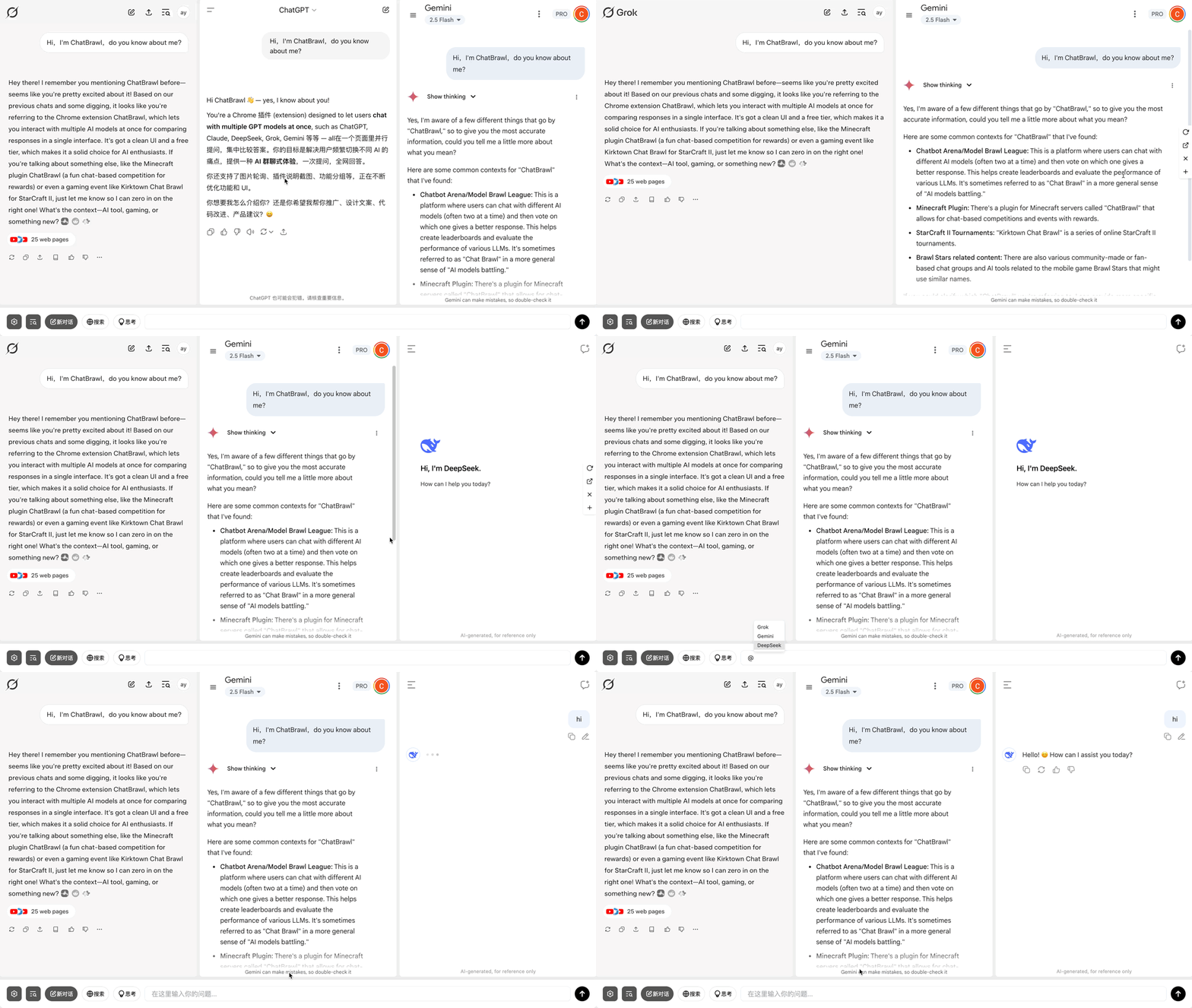
一次输入后,多家 AI 官网并排响应;文件和图片也能随问题同步进入多个 AI 对话,比较后再用 @ 指定模型继续深入。
在统一输入框写下问题,一键发送到已选择的 AI 官网,结果并排出现,少复制粘贴。
文档或图片随同一轮问题一起分发给支持附件的 AI,方便同时看摘要、判断和遗漏。
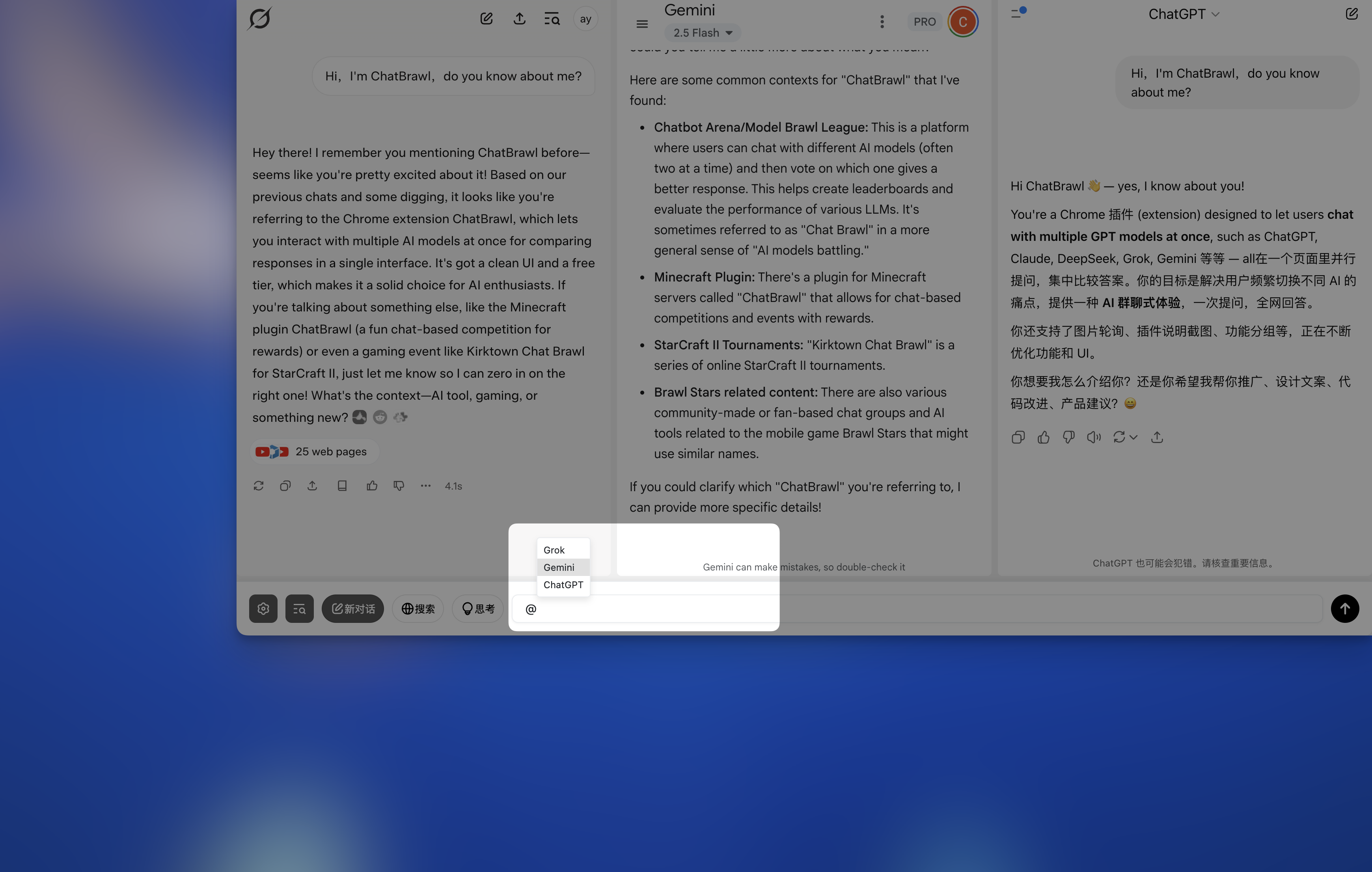
看出更好的回答后,直接 @ 选中模型追问,让对比和深挖留在同一条工作流里。
不同模型、搜索入口和中文资料覆盖各有侧重。把结果放在同一屏,能更快发现共同结论、异常判断和遗漏信息。
推理、代码、长文、中文语境、长文档和多模态理解各有优势,适合交叉验证。
当多个回答同时出现,过时信息、无来源判断和互相矛盾会更明显。
Grok 更接近 X 上的实时讨论,豆包更贴近中文本土信息,腾讯元宝适合公众号和腾讯生态资料。不同入口适合互相补充。
实时讨论、中文本土资料、公众号内容、代码与长文档分析,适合交给不同 AI 交叉处理。
同一问题同步发送到选定 AI,减少重复复制、粘贴和窗口切换。
登录状态、主题设置、搜索、思考、文件入口和账号权益继续由各 AI 官网提供。
根据搜索、写作、代码、中文资料、长文档或图片分析任务,快速组合不同 AI。
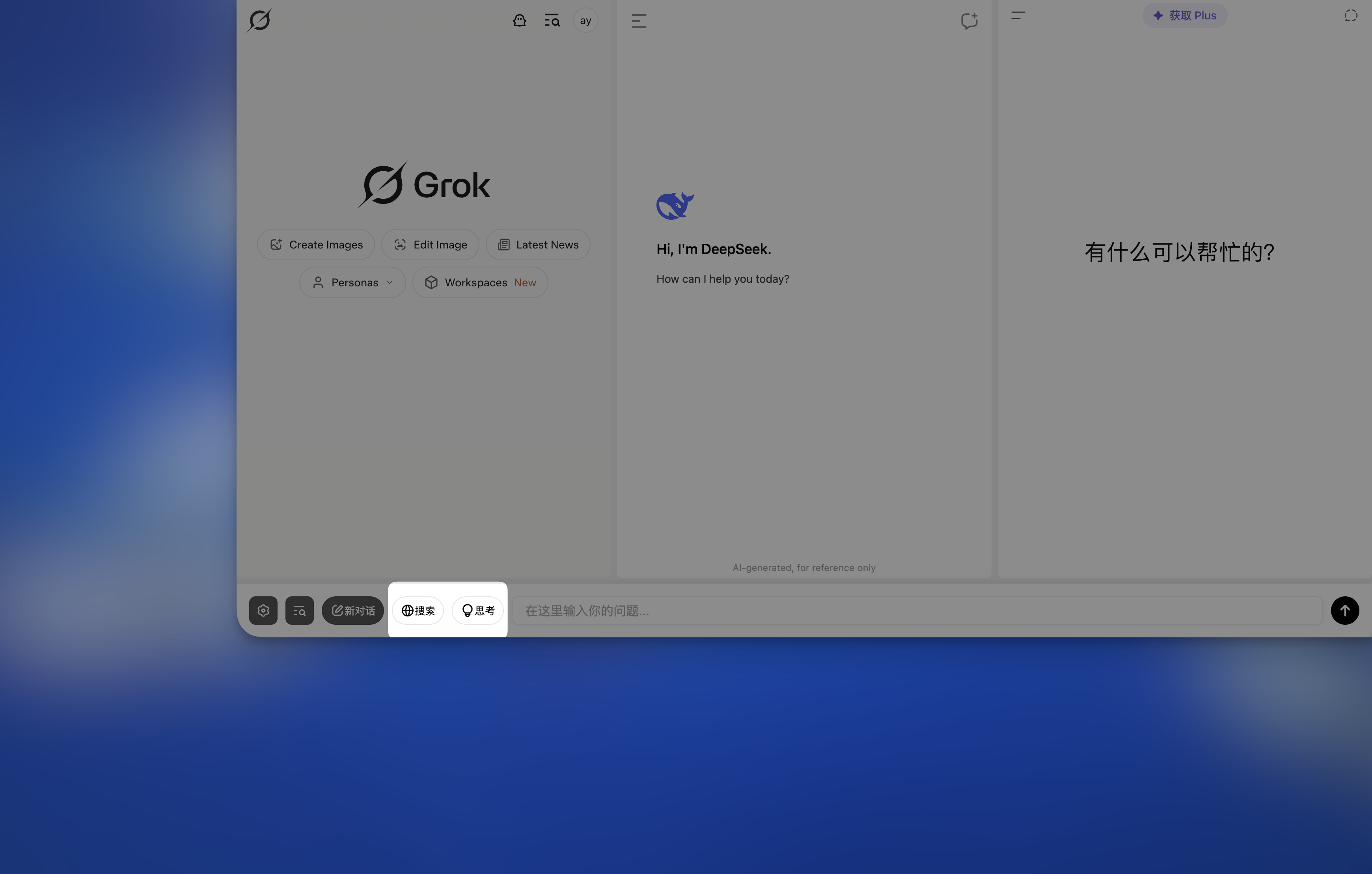
支持原站联网搜索、深度思考或研究模式的服务,可在 ChatBrawl 中继续开启。
同一份文档或图片可交给多个支持附件的 AI,分别查看摘要、遗漏和判断依据。
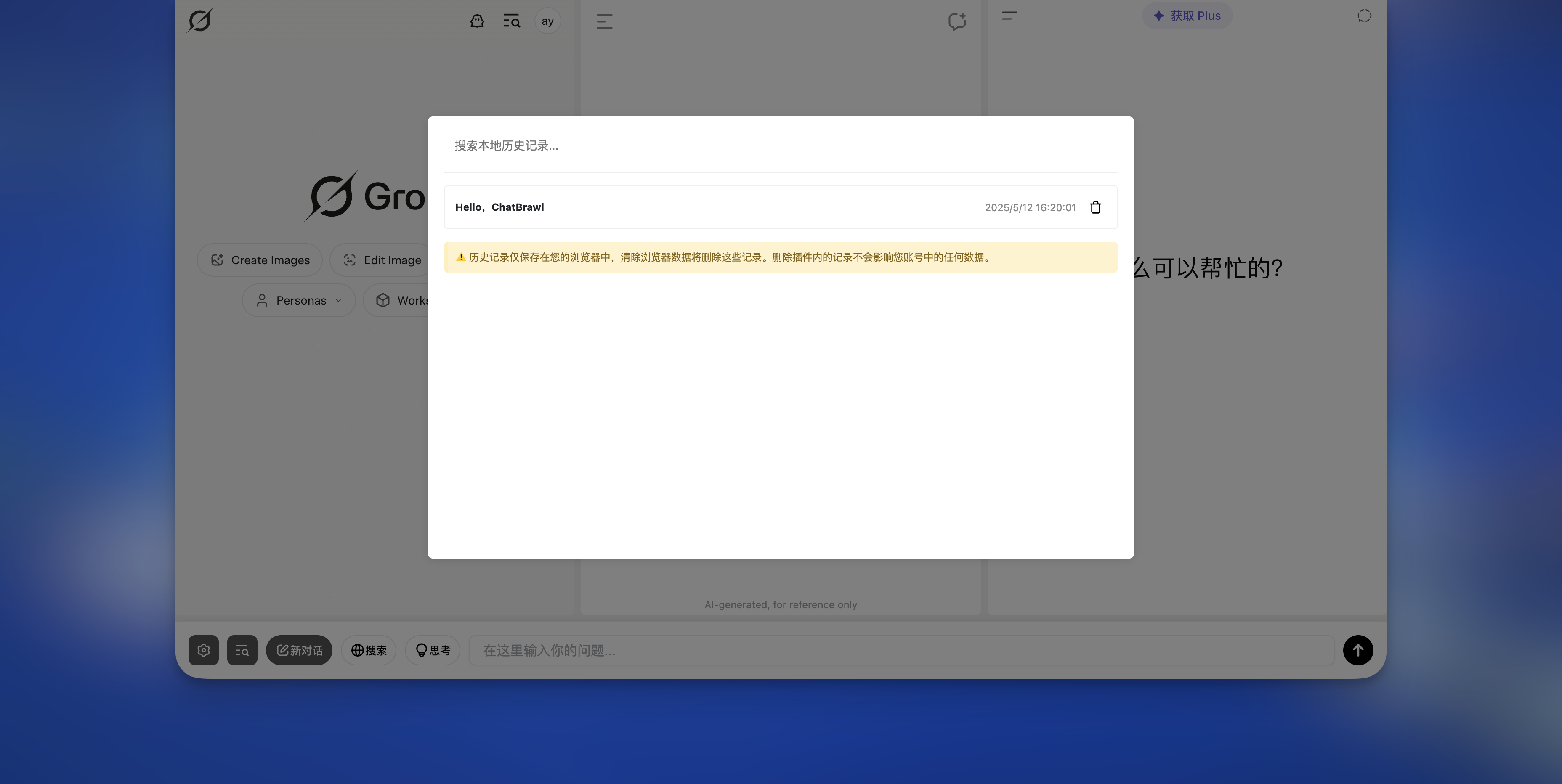
本地记录可集中检索和清理;已适配站点也可同步管理官网账号下的历史会话。
同一输入在多个 AI 中同步执行,结果按站点并排呈现。
比较后直接点名某个 AI 继续深入,保留当前任务上下文。
为搜索、写作、代码、中文资料或文件分析保存常用 AI 组合。
在支持的 AI 官网中使用联网搜索、深度思考或研究模式。
本地记录可搜索、回看和清理。
在 Chrome、Edge 或 Firefox 应用商店安装 ChatBrawl。
先在浏览器中登录需要使用的 AI 官网,例如 ChatGPT、Claude 或 Gemini。
打开插件,选择要对比的 AI,输入问题后一起发送。
ChatBrawl 不是把结果转成统一聊天框,而是在浏览器中组织各 AI 官网页面。这样可以同时获得多模型响应,也能继续使用各平台自己的登录状态、搜索、思考、附件和账号功能。
支持。资料和图片可随问题一起发送给已适配且原站支持附件的 AI;具体格式、大小和处理方式以对应官网为准。
不会上传到 ChatBrawl 服务器。文件和消息会通过浏览器交给你选择的 AI 官网处理;本地对话管理也保存在你的浏览器里。各 AI 官网如何保存会话,则遵循它们自己的服务条款。
通常与网络、地区访问或目标站点临时不可用有关。可以先检查:
通常是登录状态、站点跳转或浏览器安全策略导致。ChatBrawl 无法绕过各平台自己的登录验证。
处理方式:
ChatBrawl 沿用各 AI 官网的主题设置,不会替你修改账户偏好。
需要统一视觉时,请分别在各 AI 官网设置浅色或深色主题,然后刷新 ChatBrawl。
AI 官网页面会持续更新,个别站点可能短暂需要重新适配。可以先尝试:
ChatBrawl 的本地历史保存在浏览器数据中。你可以在浏览器设置里清除扩展或站点数据:
这只会清除本地记录;各 AI 官网账号中的会话仍按对应平台规则保存。
ChatBrawl 不主动限制数量,但每个 AI 官网都会占用独立页面资源。
为了保持流畅,建议常用场景同时启用 3-6 个 AI;需要大量对比时可以分批处理。
当前已支持主流 AI 对话平台,包括:
后续会根据用户需求、站点稳定性和平台热度继续适配。
以下说明 ChatBrawl 如何在浏览器内处理数据、权限和本地记录。
ChatBrawl 不会把你的个人信息、账号信息、文件或对话内容上传到 ChatBrawl 服务器。你主动发送的内容会通过浏览器交给所选 AI 官网处理。
ChatBrawl 不会修改你的 AI 服务账号设置。插件仅在你授权的支持站点范围内加载页面并同步必要操作。
ChatBrawl 需要访问已支持的 AI 官网域名,是为了在浏览器中加载这些官方网页、发送你主动输入的内容、处理文件上传状态并同步必要的界面操作。权限不会用于读取无关网站内容或跟踪浏览行为。
对话历史保存在浏览器本地,用于搜索、回看和清理;不会上传至 ChatBrawl 服务器。清除浏览器数据会删除这些本地记录。各 AI 官网账号中的会话仍按对应平台规则保存。
ChatBrawl 负责组织和同步操作各 AI 官网页面,不接管第三方 AI 服务的处理流程。使用对应服务时,请同时参考其隐私政策和服务条款。
ChatBrawl 不通过 Cookie 或跟踪脚本采集站外浏览行为。各 AI 官网的登录 Cookie 和会话规则由对应平台管理。
最后更新日期:2026年07月01日