安装与第一次使用
安装扩展、登录 AI,并发出第一个问题。
文档核对版本:2.5.0-dev。商店版本与不同浏览器的界面、功能可能不同。
从官方商店安装
ChatBrawl 是桌面浏览器扩展,提供 Chrome、Microsoft Edge 和 Firefox 的官方商店入口。请选择与你正在使用的浏览器一致的版本。
沿用各家 AI 官网账号,无需配置 API Key。订阅、模型和使用额度仍由对应平台提供;安装 ChatBrawl 不会解锁付费模型。
打开工作台并选好站点
- 在浏览器扩展菜单中找到 ChatBrawl。可将它固定到工具栏,方便下次打开。
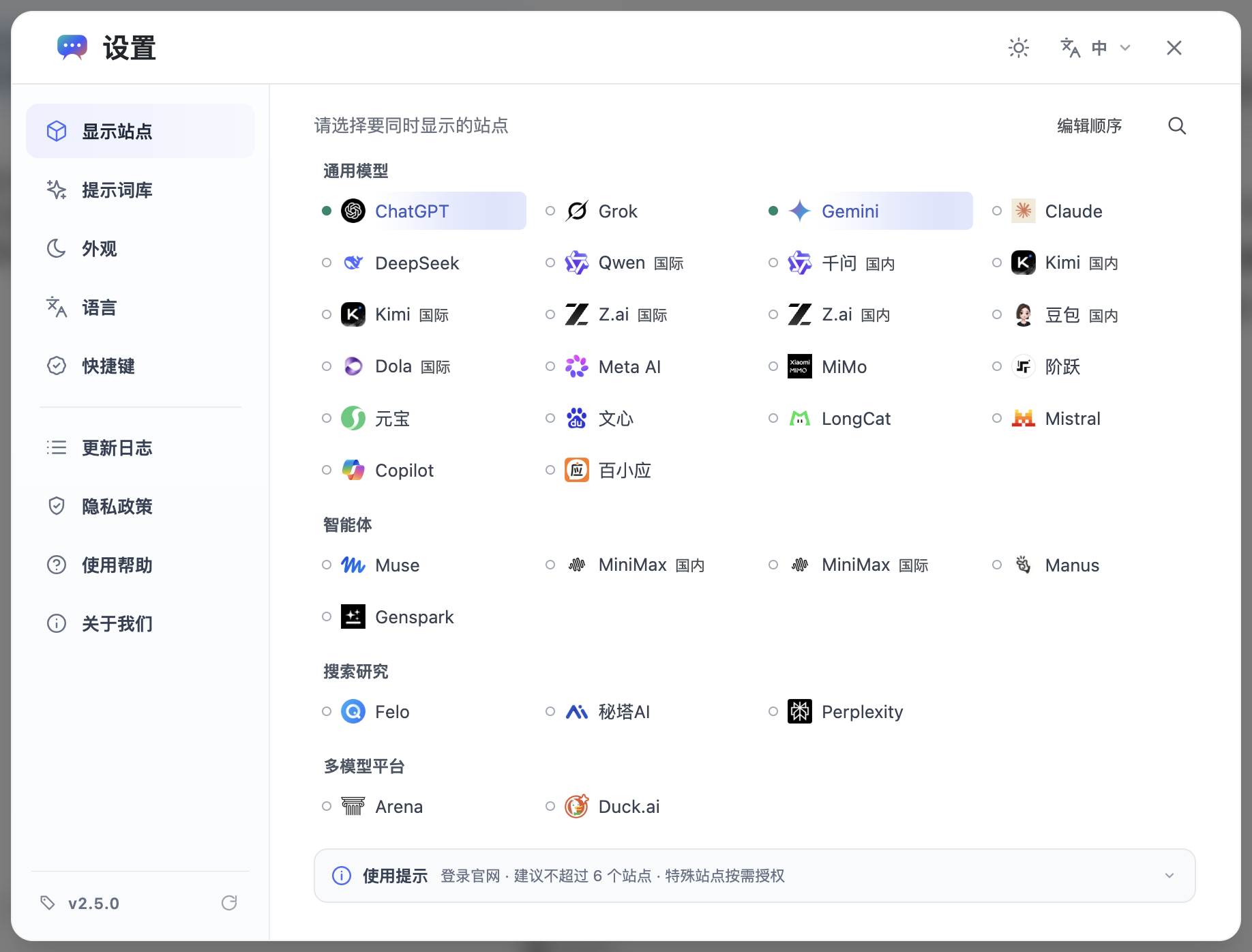
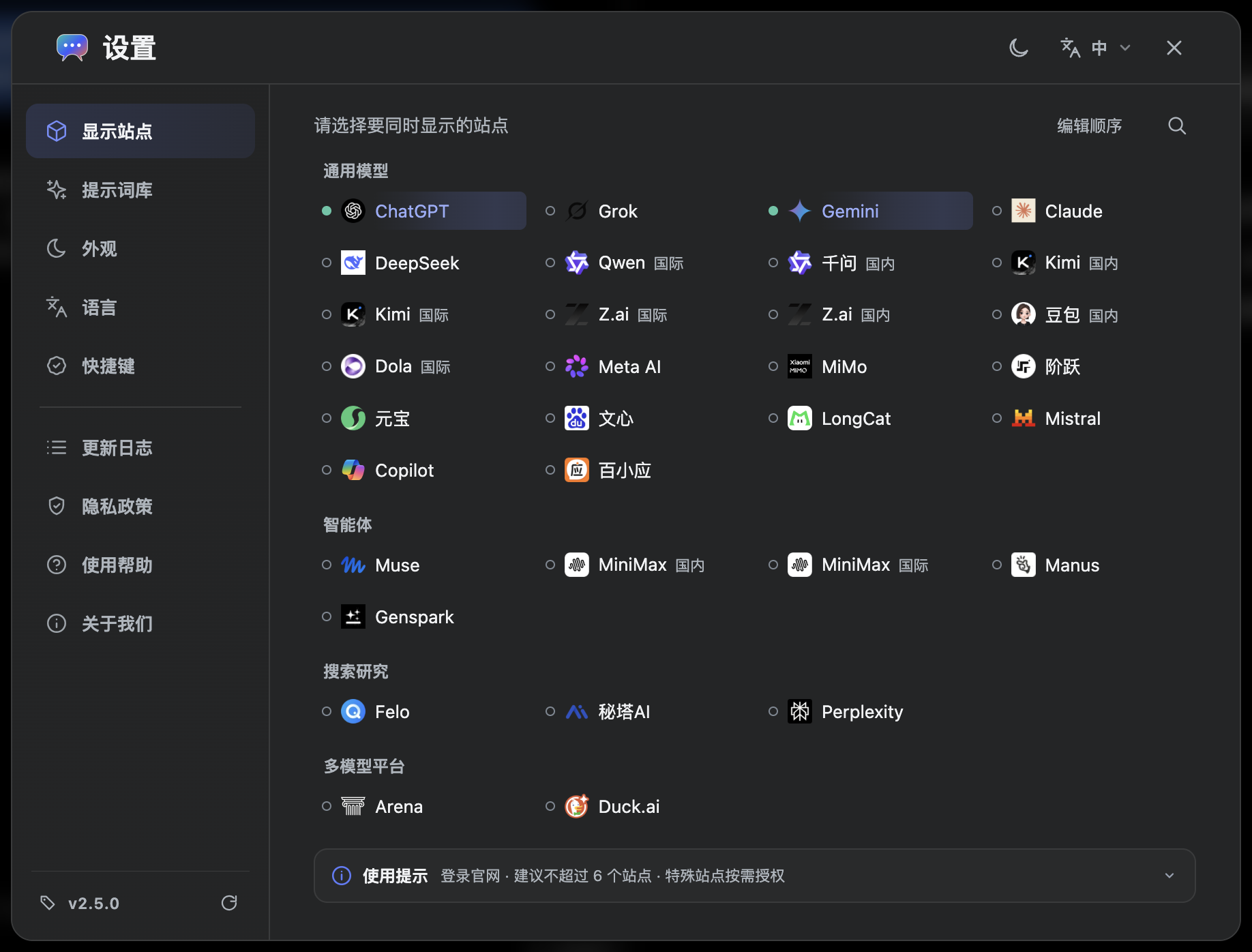
- 打开工作台,进入设置中的“显示站点”,选择这次要使用的 AI。建议先选两三个,确认各站可以正常使用。
- 等待所选官网加载;需要登录时,按照对应官网的流程完成登录。验证完成后再回到统一输入框。
发出第一个问题
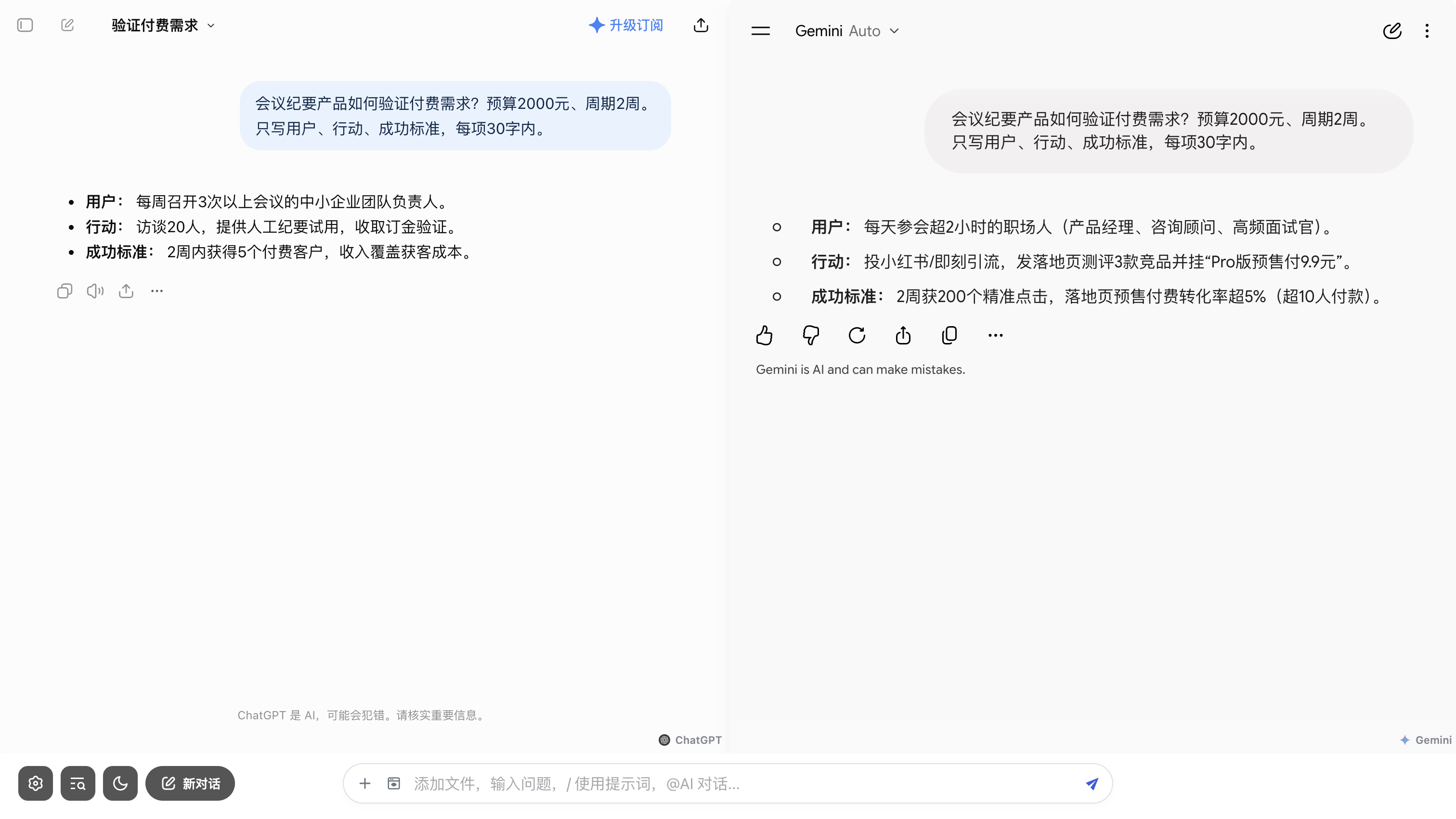
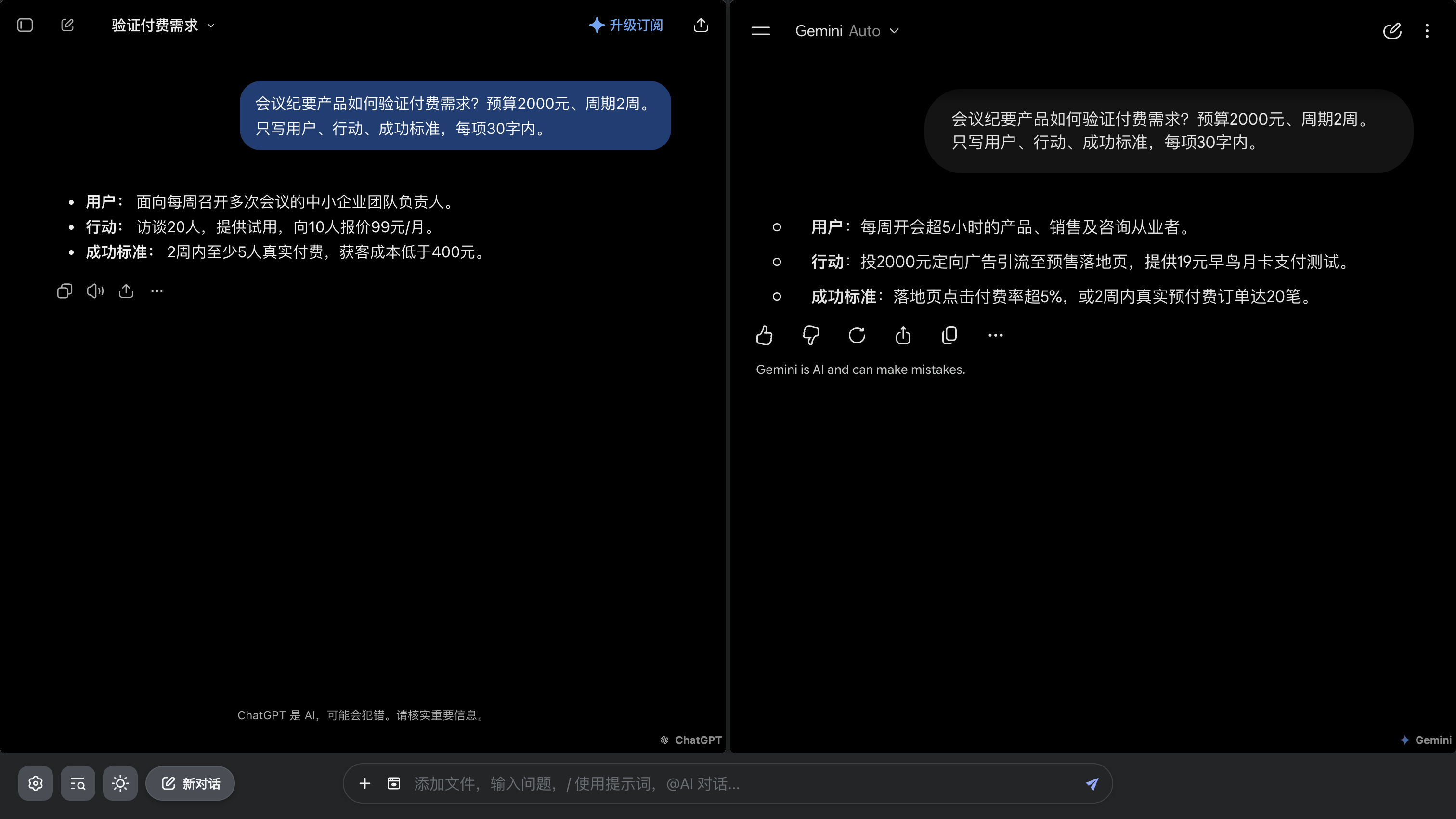
- 在底部统一输入框写下一个明确的问题。未指定 @ 目标时,问题会发给当前启用的站点。
- 发送后分别查看各站是否收到问题、是否正在回答;返回速度可能不同。
- 读完回答后,输入 @ 并选中想继续交流的 AI,再补充下一步问题。
输入与键盘
| 操作 | 方式 |
|---|---|
| 发送 | 候选列表关闭时按 Enter;输入法确认文字时不会直接发送 |
| 换行 | 候选列表关闭时按 Shift + Enter |
| 选择 @ 目标或提示词 | 有候选项时用 ↑ / ↓ 选择、Enter 确认、Esc 关闭 |
| 调用提示词 | 在空输入框中或空格后输入 /,也可输入已配置的 /快捷词 |
下一步
先让少量站点稳定工作,再逐步增加站点、附件和其他功能。遇到登录或发送问题,按故障排查逐站定位。