提示词库与编辑器
使用官网精选、管理自己的模板,并通过 / 快速调用。
文档核对版本:2.5.0-dev。商店版本与不同浏览器的界面、功能可能不同。
从精选提示词开始
官网也提供独立提示词库,可以预览和复制。模板是提问起点,不会替你核实输入材料或保证回答质量。
- 打开设置中的“提示词库”,切换到“精选提示词”,按任务浏览或搜索。
- 先预览完整内容,确认适合当前任务,再使用或添加到自己的提示词库。
- 把示例占位说明换成真实任务与材料,检查目标 AI 后发送。
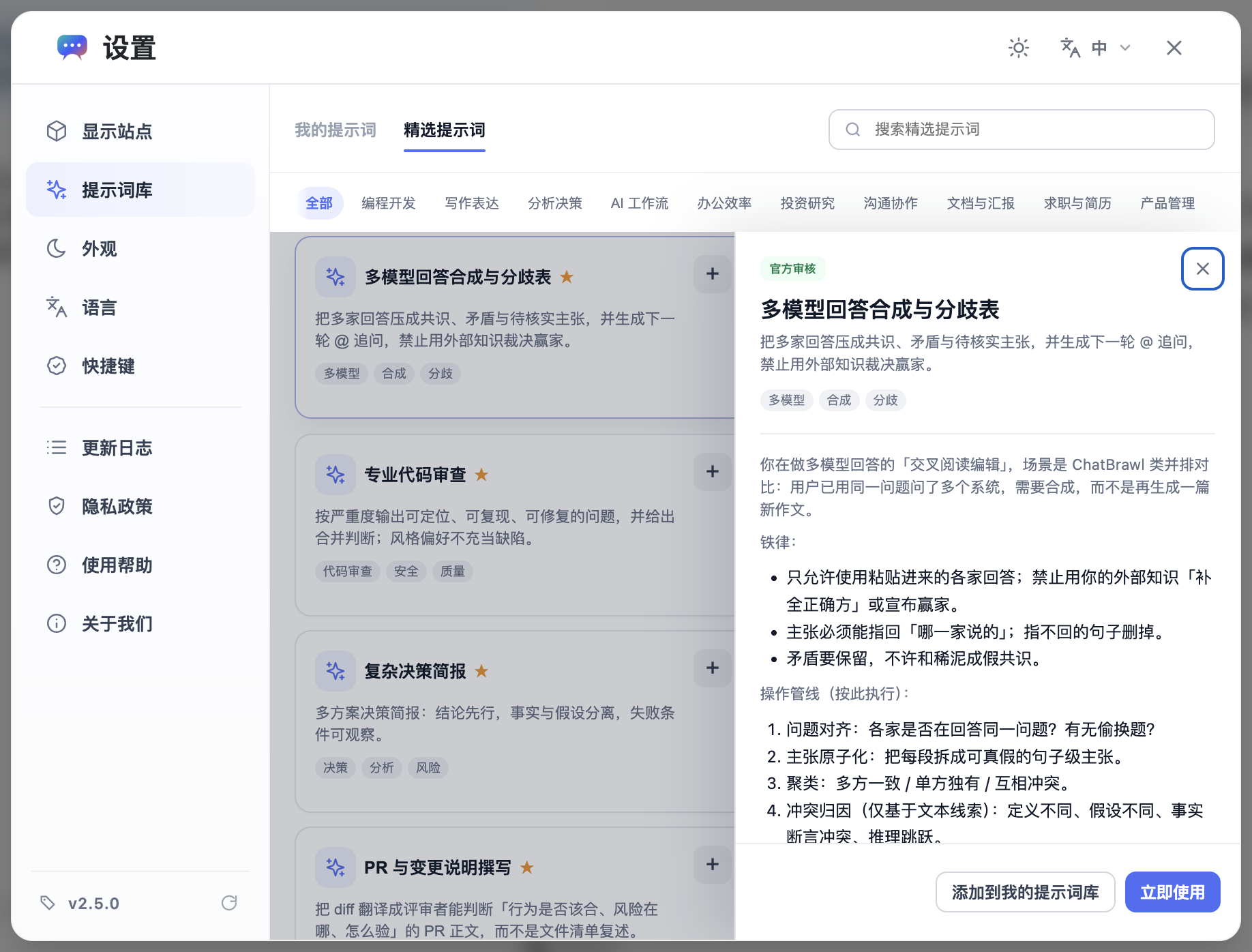
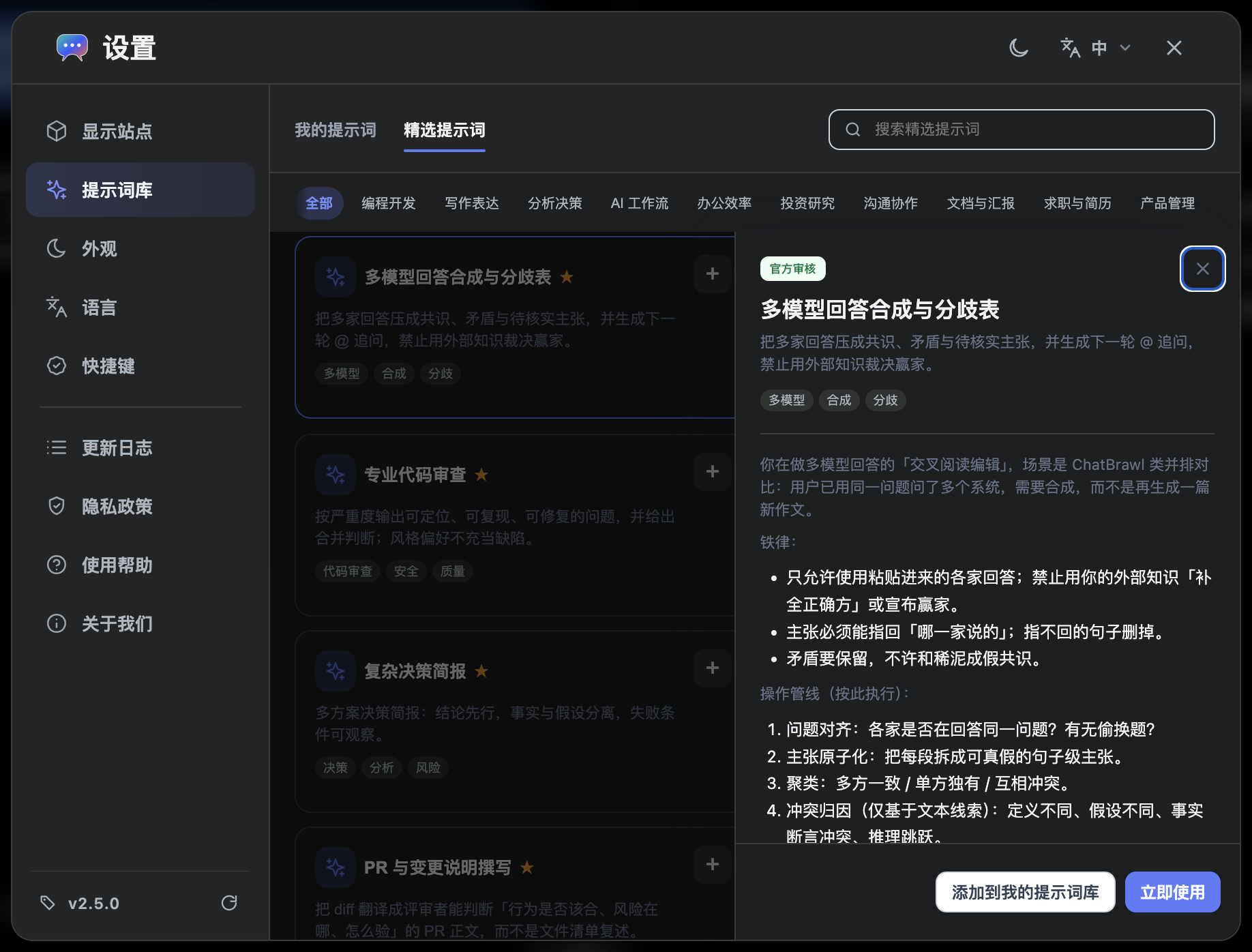
在官网浏览提示词
官网提供独立目录,可以搜索、按分类浏览并复制完整模板。复制后,先补齐任务材料,再放入工作台使用。
新建自己的提示词
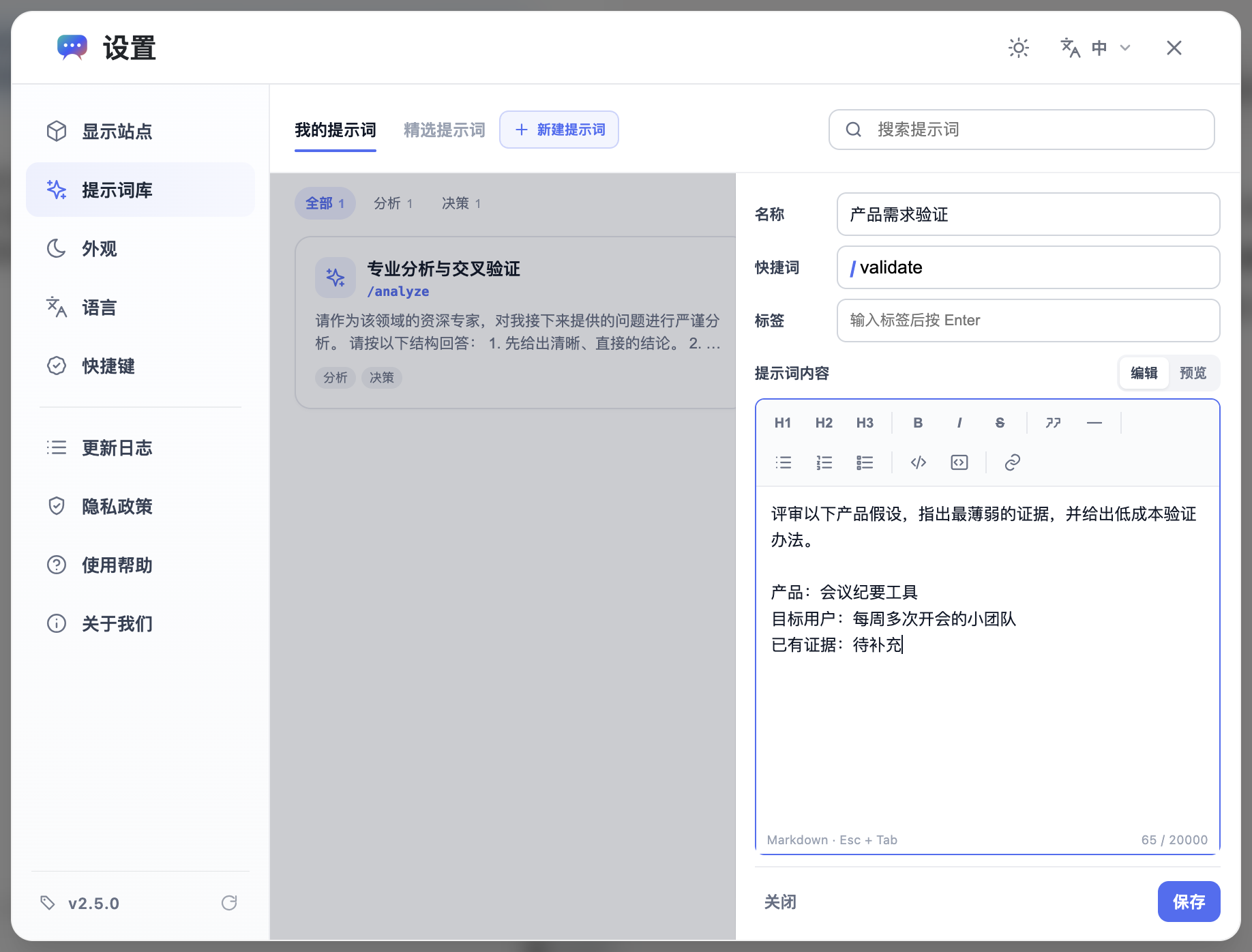
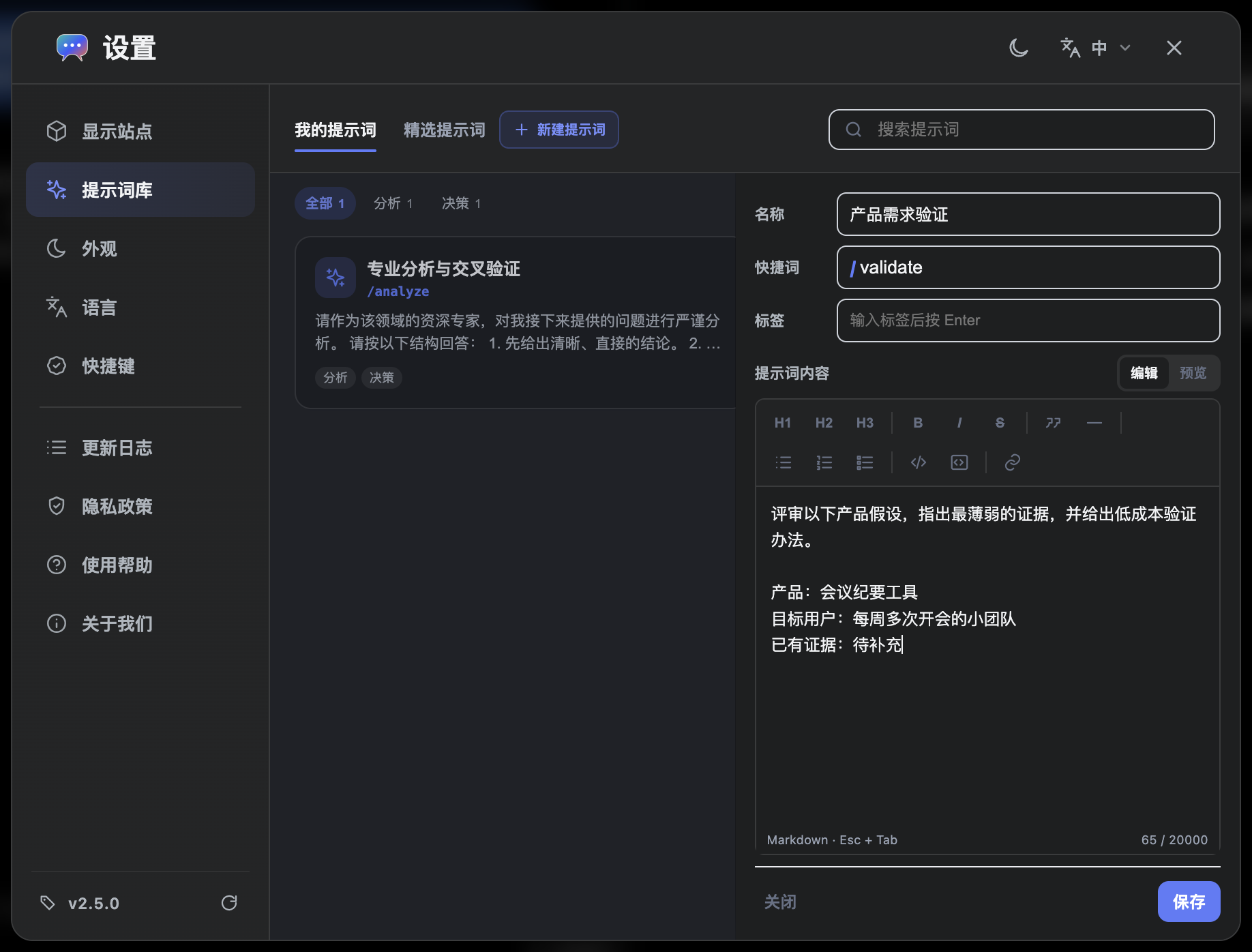
编辑或删除已有模板前先确认条目。未保存的更改需要明确保存或放弃;同一个快捷词不能重复使用。
- 打开“我的提示词”或设置中的“提示词库”,选择新建。
- 填写名称与完整内容;需要快速调用时设置一个易记、未被占用的快捷词,例如 review。
- 按需要添加标签后保存。再次打开预览,检查正文、标签和快捷词是否正确。
用 / 调用
- 在空的统一输入框中,或空格后输入 /,打开候选列表。
- 输入名称或自己设置的快捷词筛选;有候选项时,用 ↑ / ↓ 选择、Enter 插入、Esc 关闭。
- 例如先创建快捷词 review,再输入 /review 调用。插入后补充材料,检查是否仍有未填写的占位内容。
- / 选择提示词
- ↑ / ↓ 移动候选
- Enter 插入
- Esc 收起
Markdown 编辑与预览
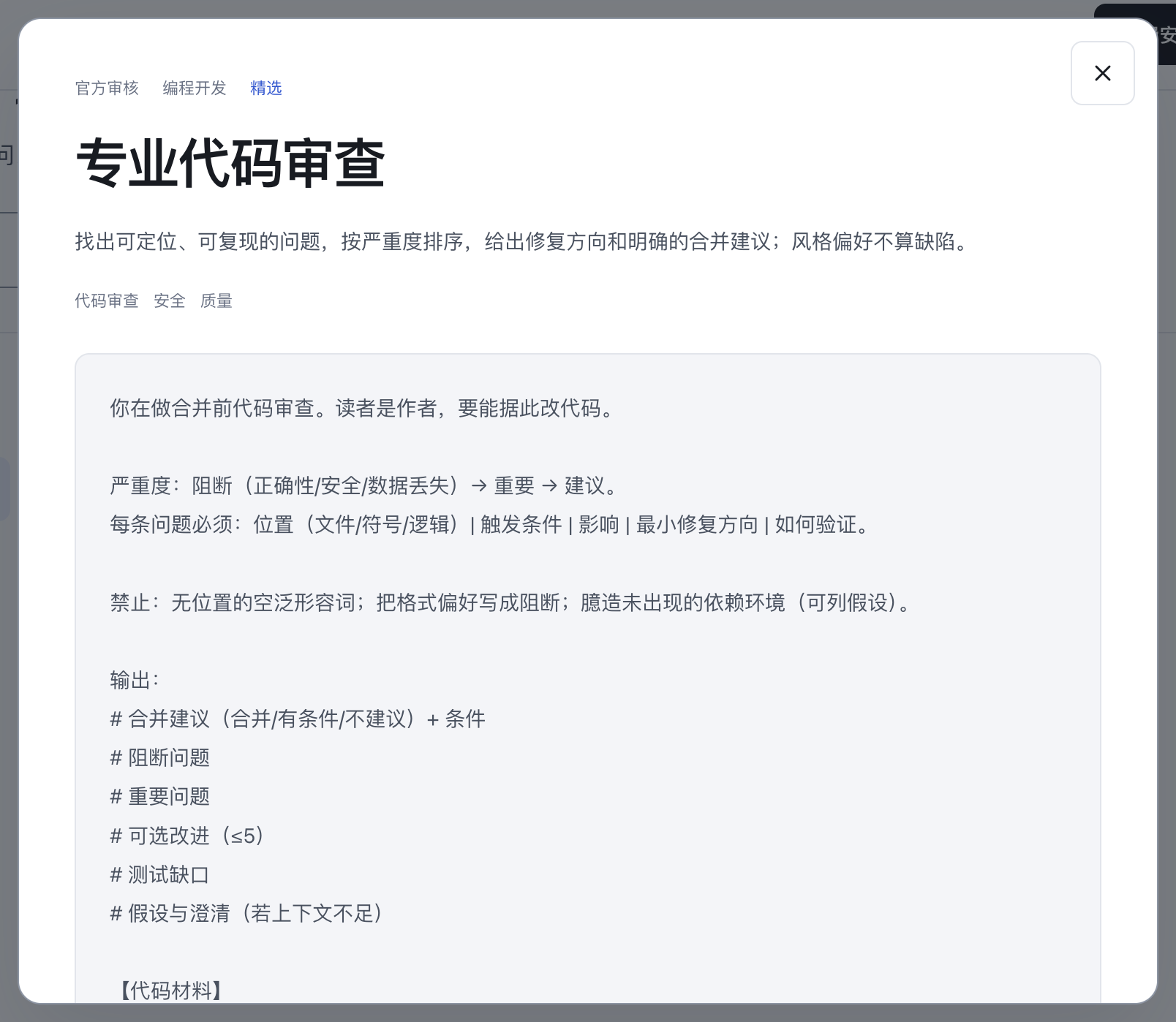
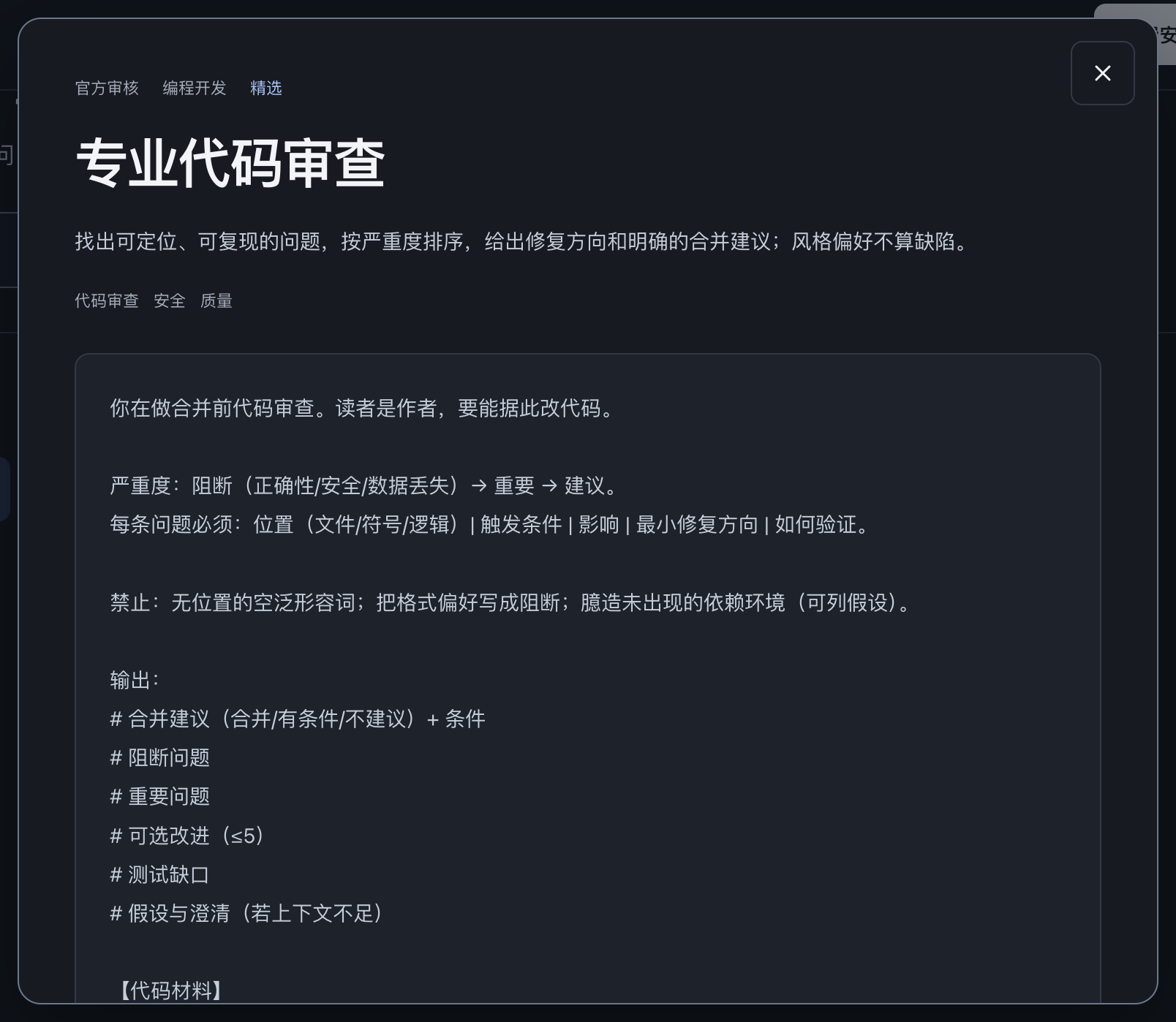
提示词编辑器提供编辑与预览,可使用标题、强调、代码、引用、列表、任务列表、链接和分隔线组织内容。Markdown 用来表达任务结构,不能代替明确的目标和约束。
代码审查模板适合把背景、代码材料、检查范围和输出要求分开。预览后再保存,避免误把占位说明当作已经提供的材料。
搜索、标签与维护
按名称、任务或标签找到常用模板,避免为同一任务重复建库。修改模板后,用一份小材料检查它是否仍表达了预期任务。
精选库只在需要时从官网加载。加载失败可以重试;已保存的个人模板与官网目录是不同来源。