工作台、布局与快捷键
选择与排列站点,展开阅读,并设置适合自己的界面。
文档核对版本:2.5.0-dev。商店版本与不同浏览器的界面、功能可能不同。
选择与排列站点
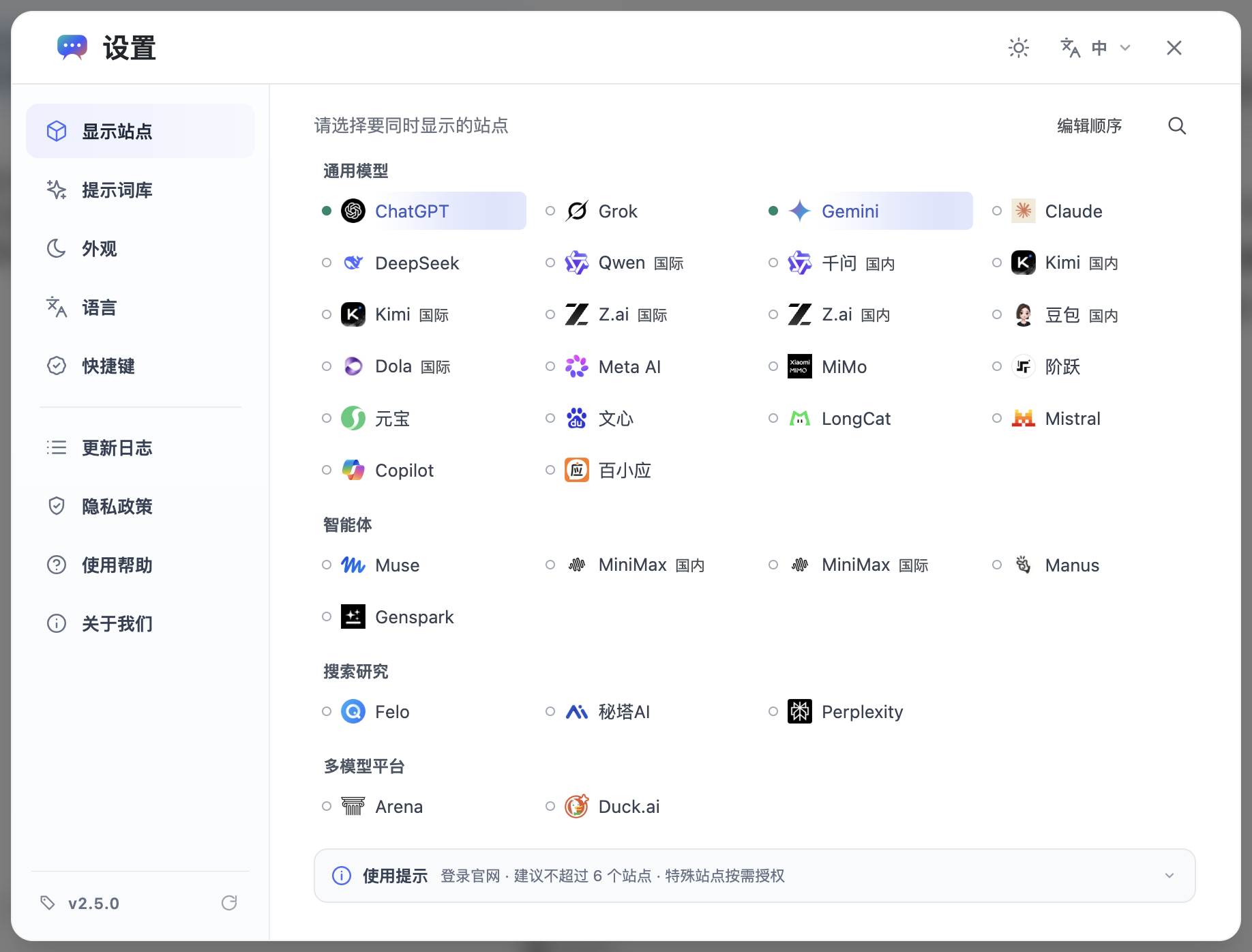
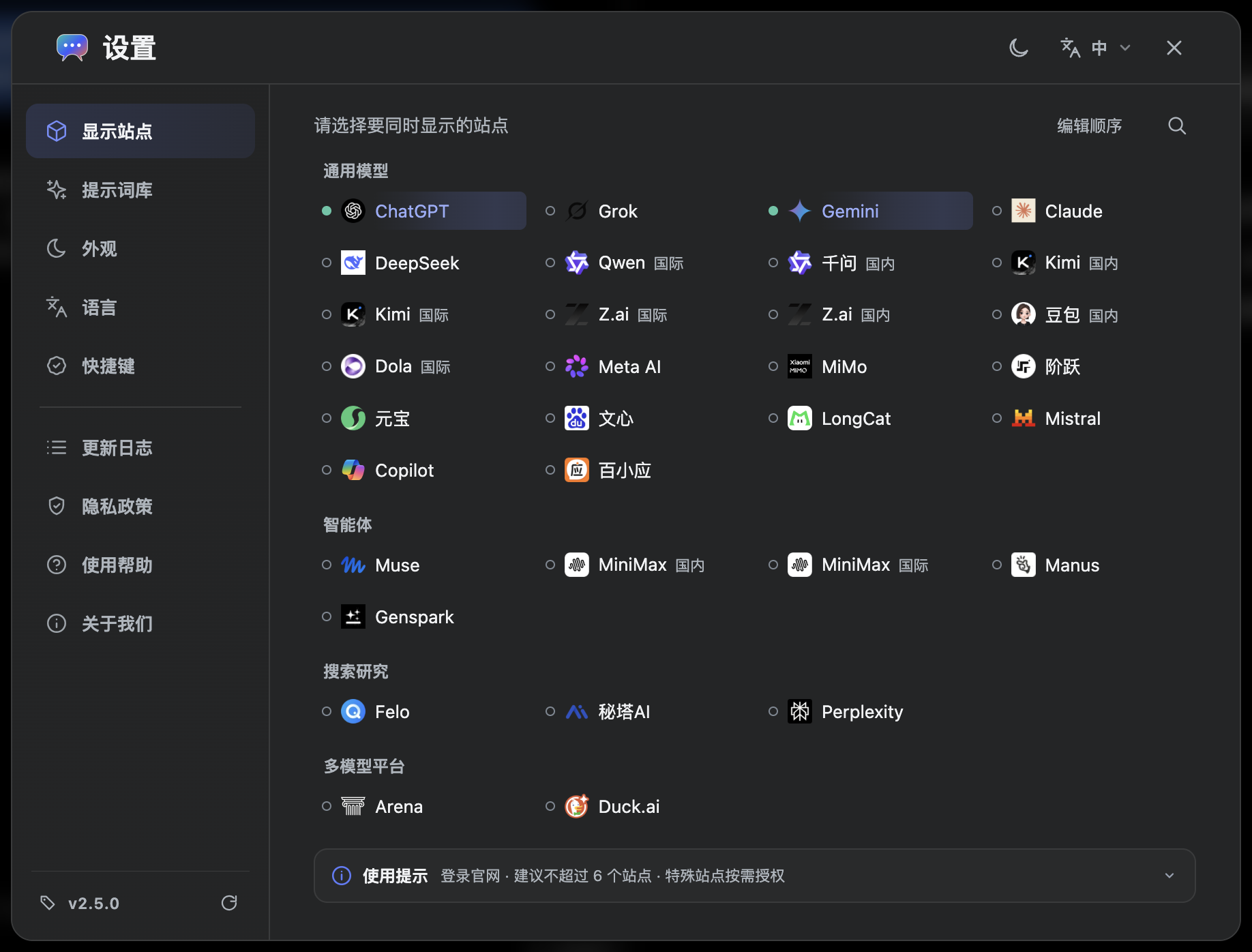
设置中的“显示站点”决定启用哪些 AI。可按名称或公司搜索,并在分类内编辑顺序、确认应用。
工作台窗口也提供排序手柄:拖动调整,或聚焦手柄后用 Alt + 方向键移动。保存失败时界面会恢复原顺序,先检查提示再重试。
分栏与同时显示数量
站点越多,页面加载和登录占用也可能增加。先用少量常用站点,按实际任务添加,比一次开启全部站点更容易定位问题。
- 打开外观设置,调整“每行最大显示数”。
- 返回工作台,检查输入框、站点标识和各个窗口的可读宽度。
- 阅读长回答时先减少同时显示的站点,或展开其中一个 AI。
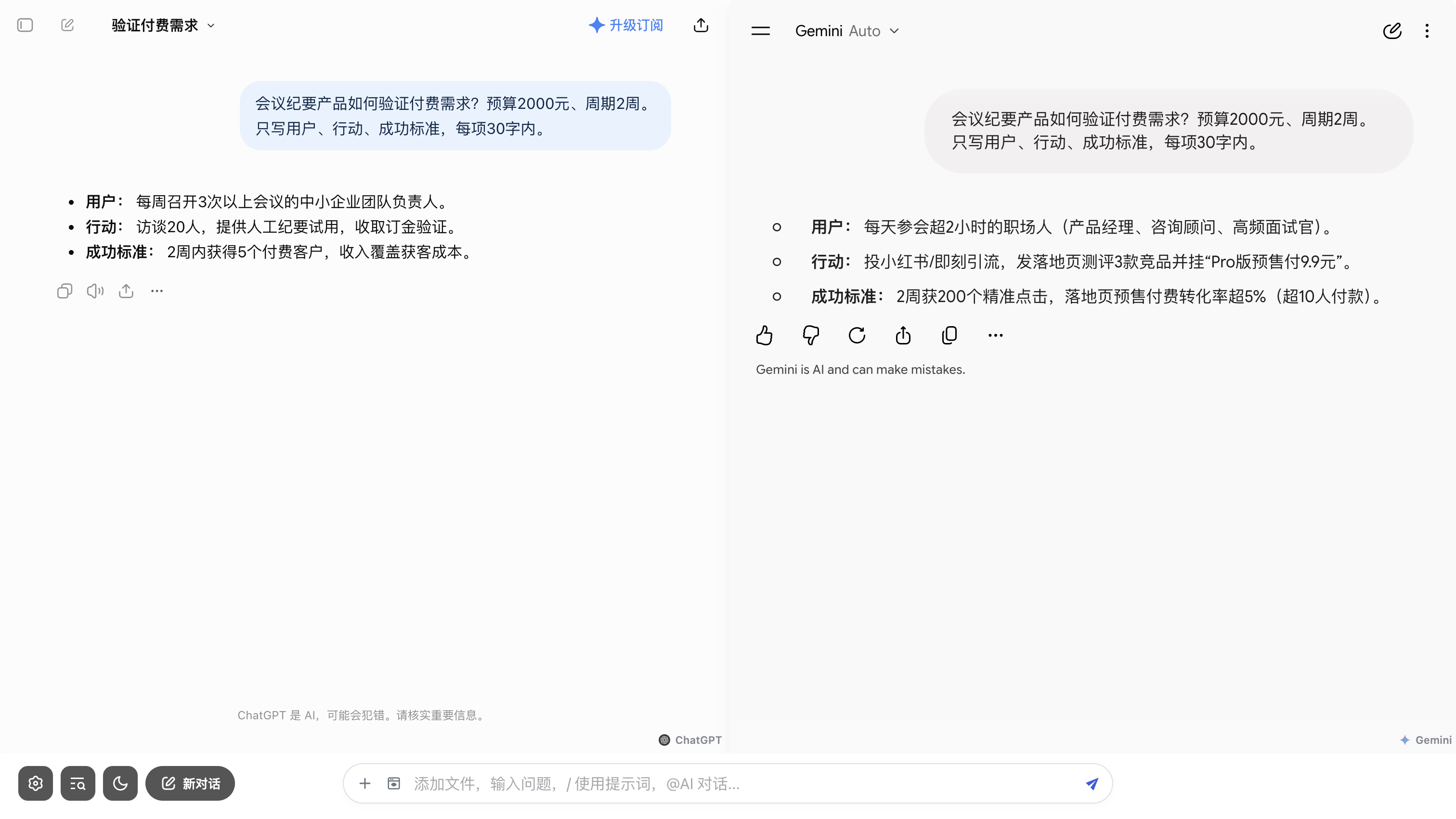
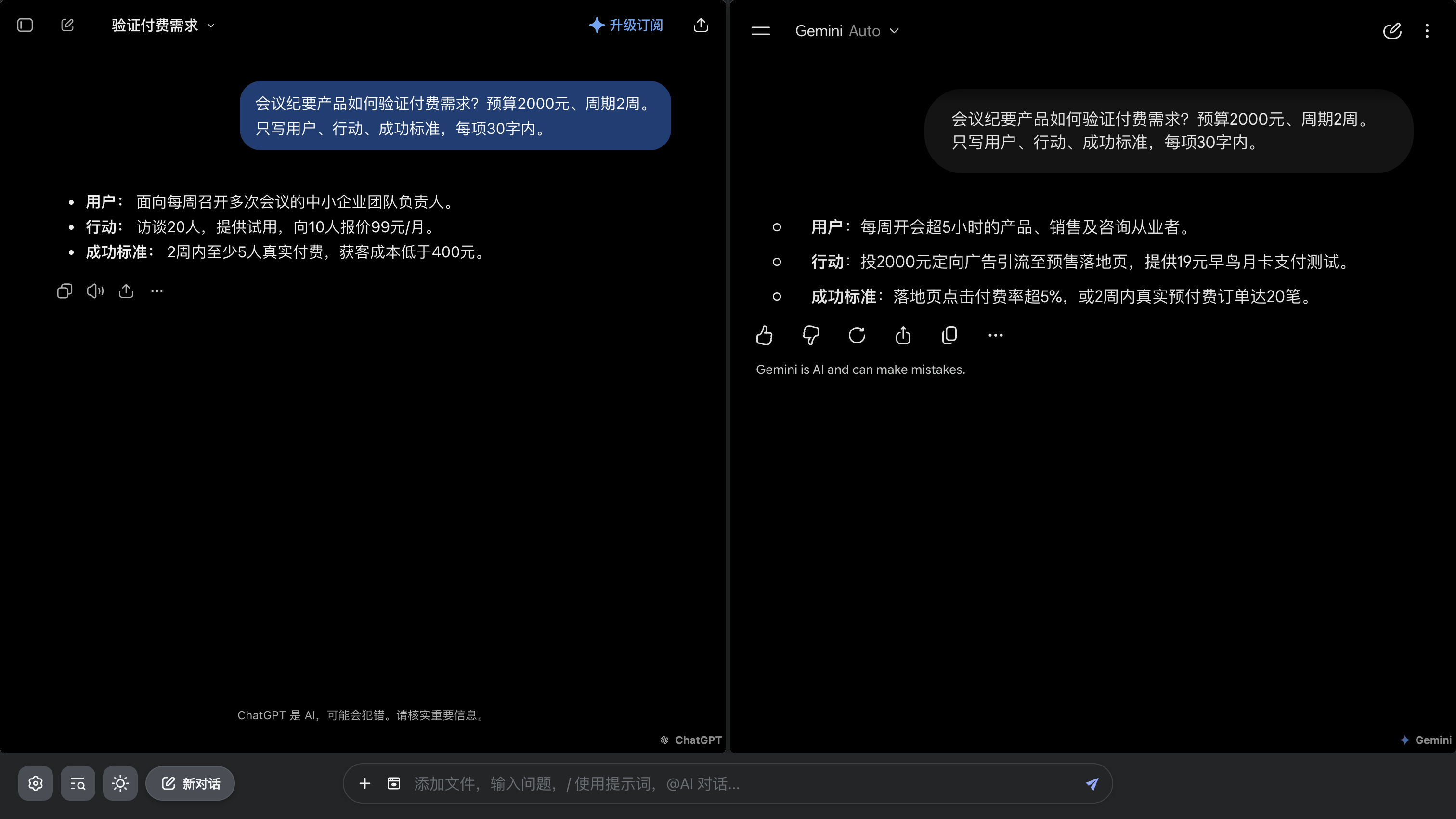
展开一个 AI 阅读
展开改变的是阅读布局,不会把该 AI 的上下文自动同步给其他站点。
- 使用对应窗口的“展开此 AI”操作,集中阅读该站回答。
- 完成后点击“还原”或按 Esc 回到多站点布局。
- 展开阅读期间先还原布局,再进行窗口排序。
主题、标识与原站控件
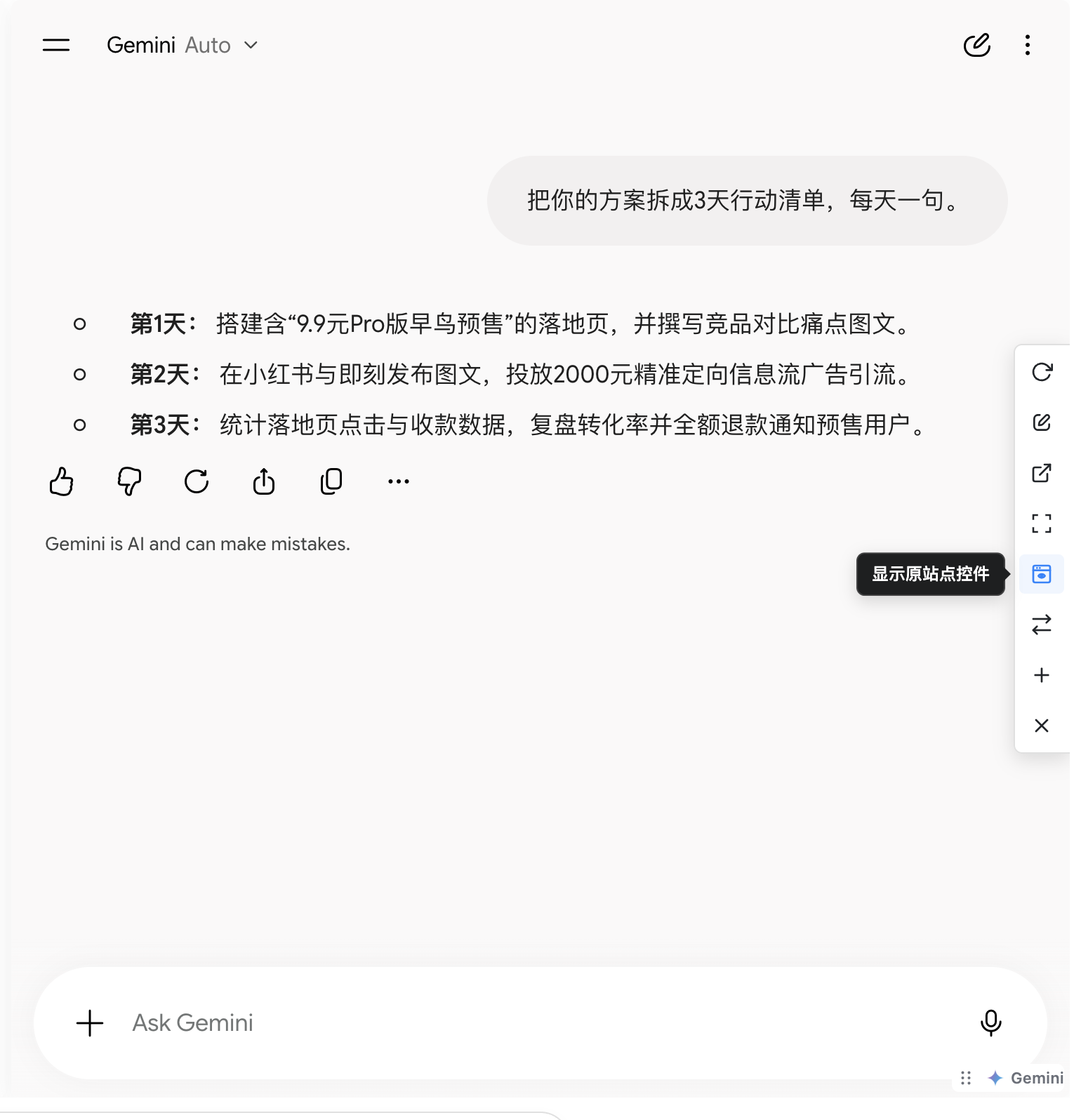
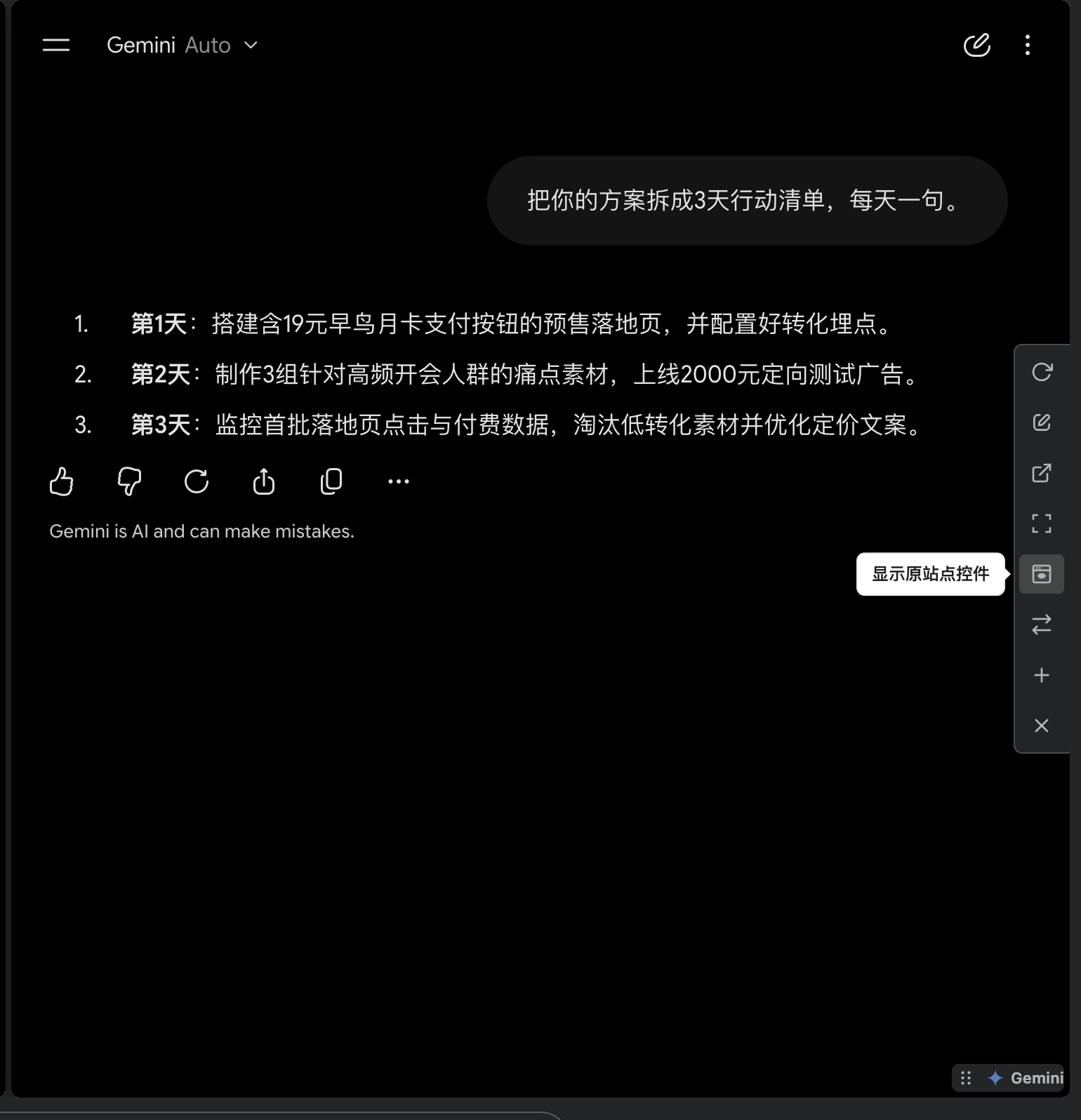
外观设置可调整工作台主题、站点标识及其位置,也可选择隐藏原站侧栏和输入控件。需要使用官网特有操作时,重新显示原站控件。
工作台主题和各 AI 官网主题有不同控制范围。站点适配和账号设置不同,显示可能不完全一致;以实际站点效果为准。
配置打开快捷键
- 在设置中打开“快捷键”,进入浏览器的扩展快捷键页面。
- 找到 ChatBrawl,设置一个没有冲突的组合键。例如 macOS 可考虑 Command + Shift + K,Windows 可考虑 Ctrl + Shift + K。
- 回到插件检查快捷键状态,并在其他网页尝试打开。
找到并展开快捷小组件
快捷小组件位于 ChatBrawl 工作台内,每个 AI 窗口的右侧边缘。将鼠标移到四点图标上,即可展开操作按钮。
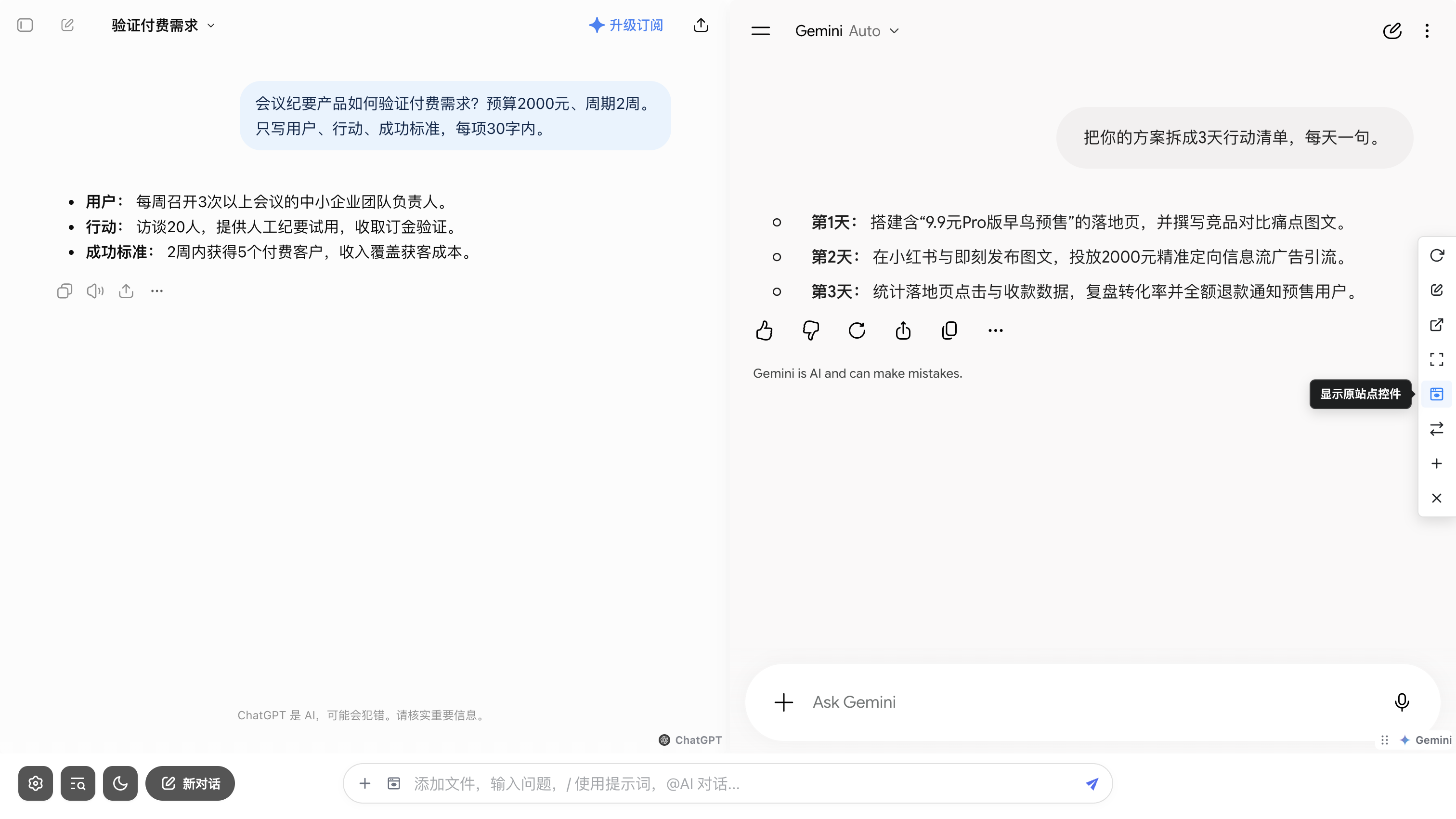
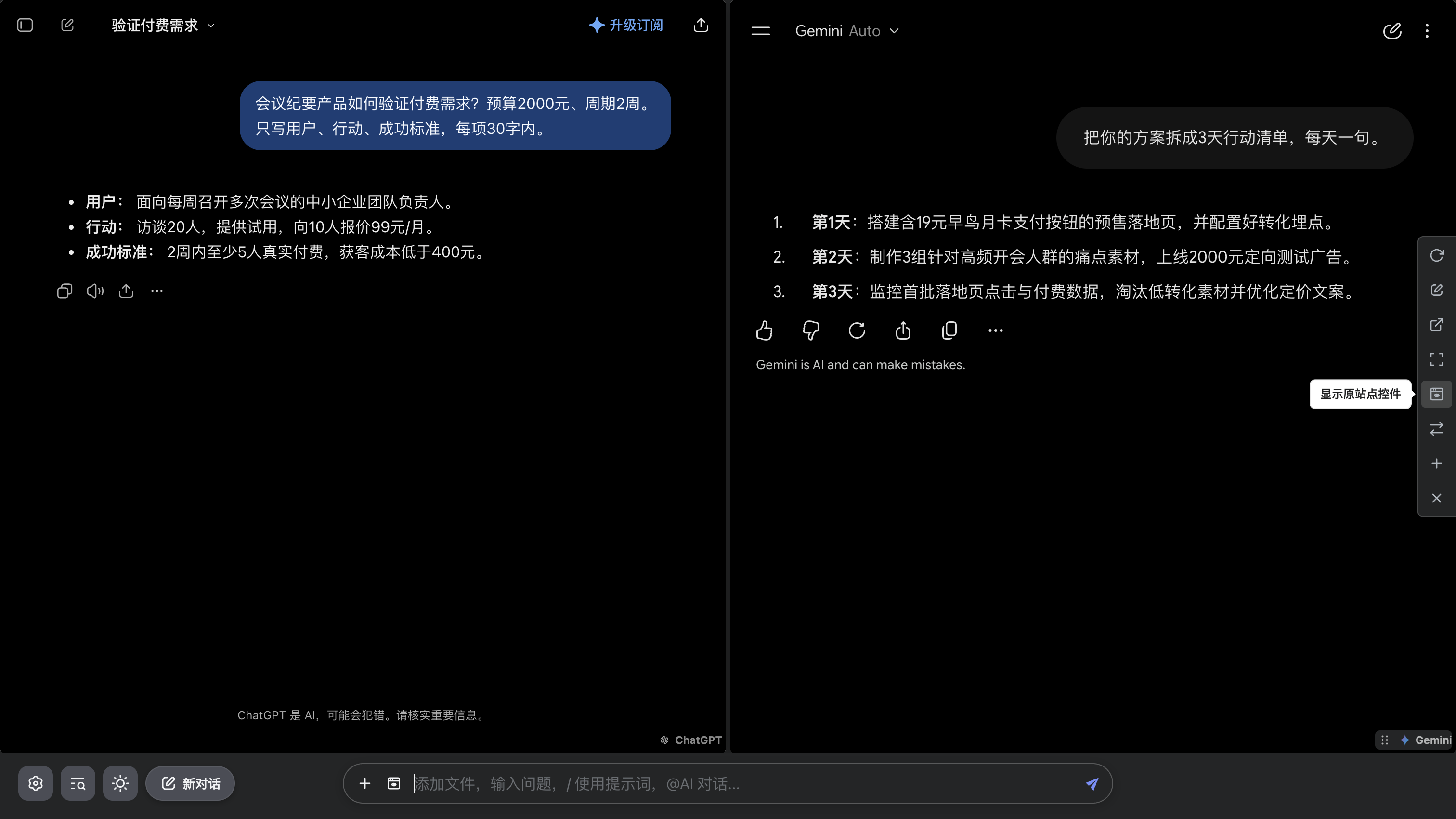
小组件的常用操作
小组件还提供刷新当前页面、在官网打开、添加其他对话和关闭窗口等入口。操作前看清站点标识。
- 新对话:只在当前站点开启新的对话,不是同时重置所有窗口。
- 显示原站点控件:在当前窗口显示官网的原生控件;“在官网打开”则会另开页面,两者用途不同。
- 快速切换站点:选择要替换到当前窗口的 AI,不会自动把原站点的上下文带过去。