提问、追问与引用
控制本次问题发给谁,理解每个站点的上下文,并把片段带入下一问。
文档核对版本:2.5.0-dev。商店版本与不同浏览器的界面、功能可能不同。
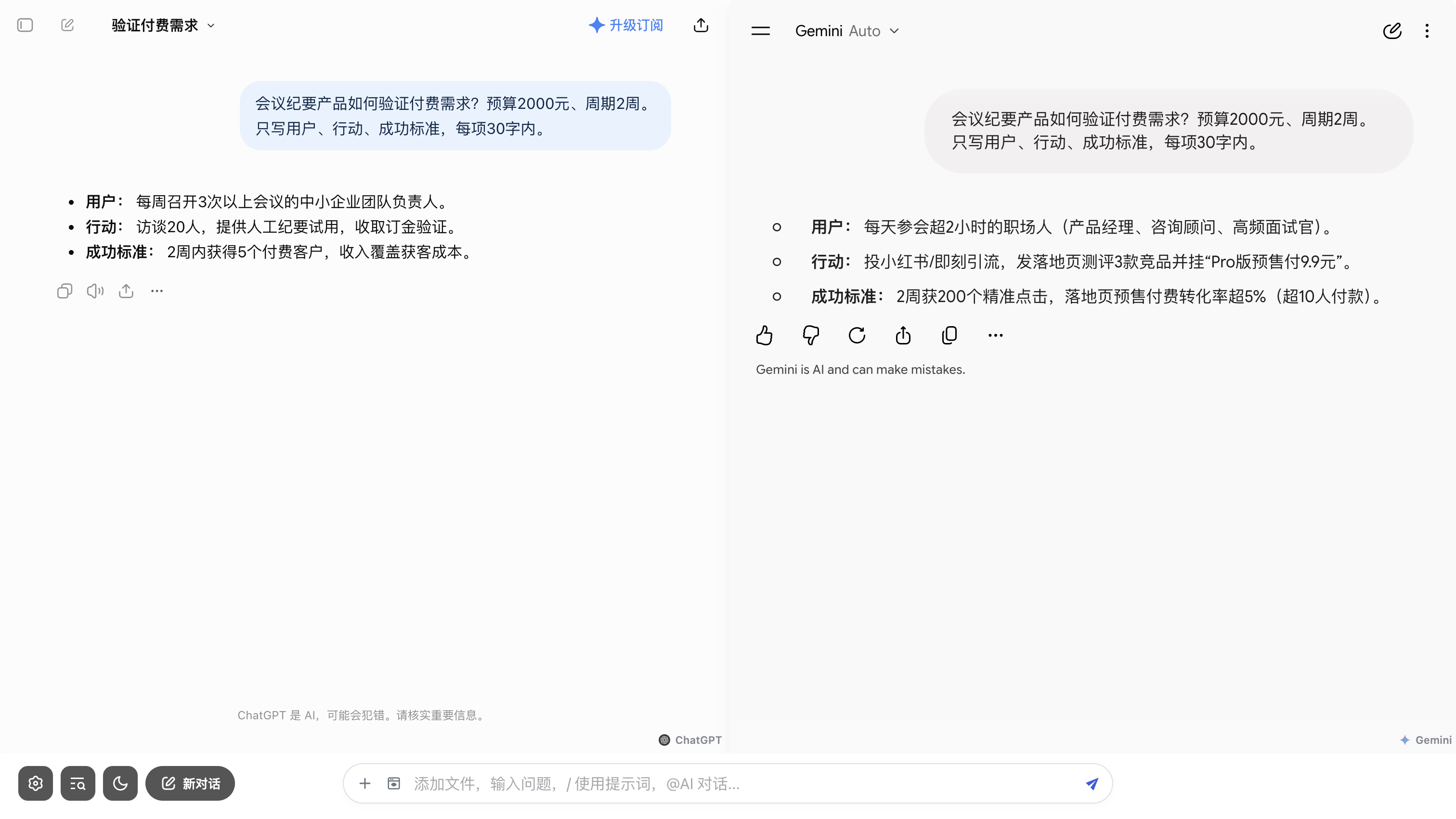
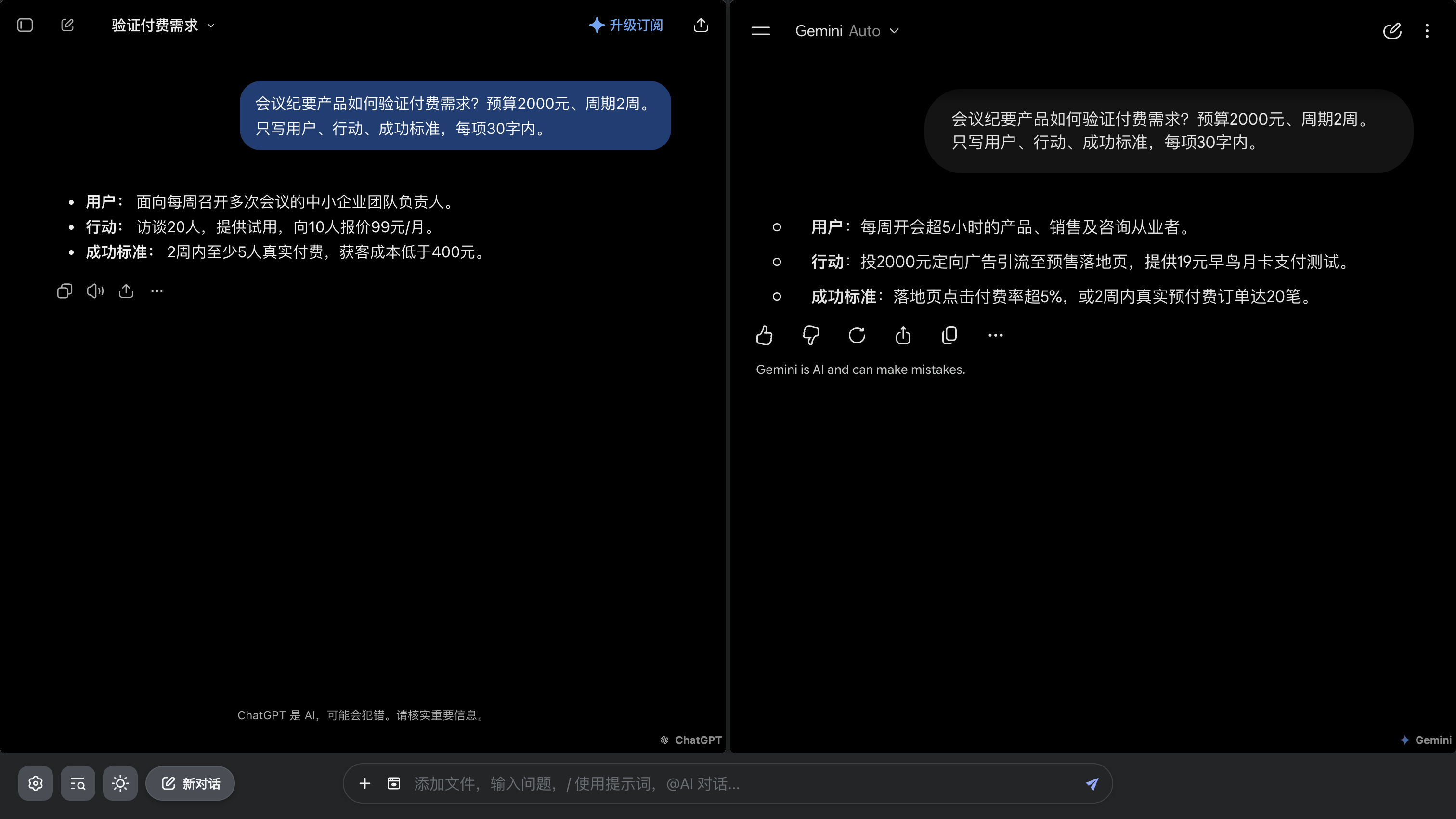
统一输入与并行发送
同一问题由所选官网分别处理。各家回答独立呈现,关键结论仍需要你核实。
- 确认需要的 AI 已在工作台启用且能够正常对话。
- 在底部输入问题,检查是否带有上一次留下的 @ 目标、附件或引用。
- 发送后分别观察各站的接收与回答状态。不同站点的处理速度和额度限制互相独立。
用 @ 指定目标
- 在统一输入框输入 @,打开当前可选 AI 的列表。
- 按候选项旁的数字 1–9 快速选择,或用上下键选择后按 Enter;也可以键入名称筛选或点击候选项。
- 检查输入框中的目标标签,再输入追问并发送。需要多个目标时,继续添加对应的 @ 标签。
- 发送前移除不需要的目标标签,避免把问题交给错误的站点。


每个站点的上下文
各 AI 的对话发生在自己的官网会话中。向 A 追问时,A 延续自己的上下文,B 和 C 不会自动读到 A 的完整回答。
需要让另一个 AI 检查某个观点时,应把相关片段或必要材料明确带入问题。涉及长材料时,确认目标站点的上下文和文件处理限制。
引用片段继续讨论
- 在官网回答中选中文字,点击浮出的“引用”按钮,将片段带入统一输入区。
- 查看引用卡片的来源;悬停或聚焦可查看完整引用。补上你希望 AI 处理的具体任务。
- 选择要接收这次材料的 AI,再发送。删除引用卡片只移除本次输入的引用,不会删除官网里的原回答。
- 引用卡片可键盘聚焦;Esc 可收起预览。
逐站队列、取消与失败处理
连续发送时,消息会按站点分别排队。各 AI 的就绪与回答状态互相独立,一个站点等待时不表示所有站点都失败。
- 在对应 AI 窗口查看排队数量,点击排队数量展开尚未发送的任务。
- 取消某一条排队任务,只影响该站尚未发送的这条任务,不会撤回已经发出的消息。
- 出现失败或状态不明时,先核实原站是否已经收到,再按需选择“重试”或“跳过”;这两个操作只影响对应站点。
新对话与连续操作
主工具栏的新对话用于开始新的会话;单个站点的工具栏也有只影响该站的操作入口。开始前先确认影响范围。
连续发送、上传和切换工具时,先观察站点状态,避免因等待较久重复点击。一个站点失败时,先检查该站,不必反复向所有站点重发同一问题。